
【GA4】メモ機能の使い方と活用事例|施策を記録して分析をスムーズに
更新日:2026.07.28
公開日:
2025年3月より、Googleアナリティクス4(以下、GA4)に『メモ機能』が追加されました。メモ機能は、「いつ・どんな施策を行ったのか」をGA4上で共有・記録できるため、アクセス解析に大変便利です。
この記事では、GA4のメモ機能の概要や注意点、使い方、活用方法を紹介します。サイトを運営するチームでの情報共有をスムーズにしたい方、施策の振り返りを効率的に行いたい方は、ぜひ参考にしてください。
目次
GA4の「メモ機能」とは?
GA4に新たに追加されたメモ機能は、特定の日付にメモを残せる機能です。たとえば、「LPをリニューアルした」「広告キャンペーンを開始した」といった情報を残しておくことで、数値の変動を後から見直す際に非常に役立ちます。メモ機能の詳細と利用時の注意点を解説します。
メモ機能でできること
GA4のメモ機能では、以下の内容を指定して記録を残せます。
- 特定の日付または期間
- タイトルと説明文
- 色
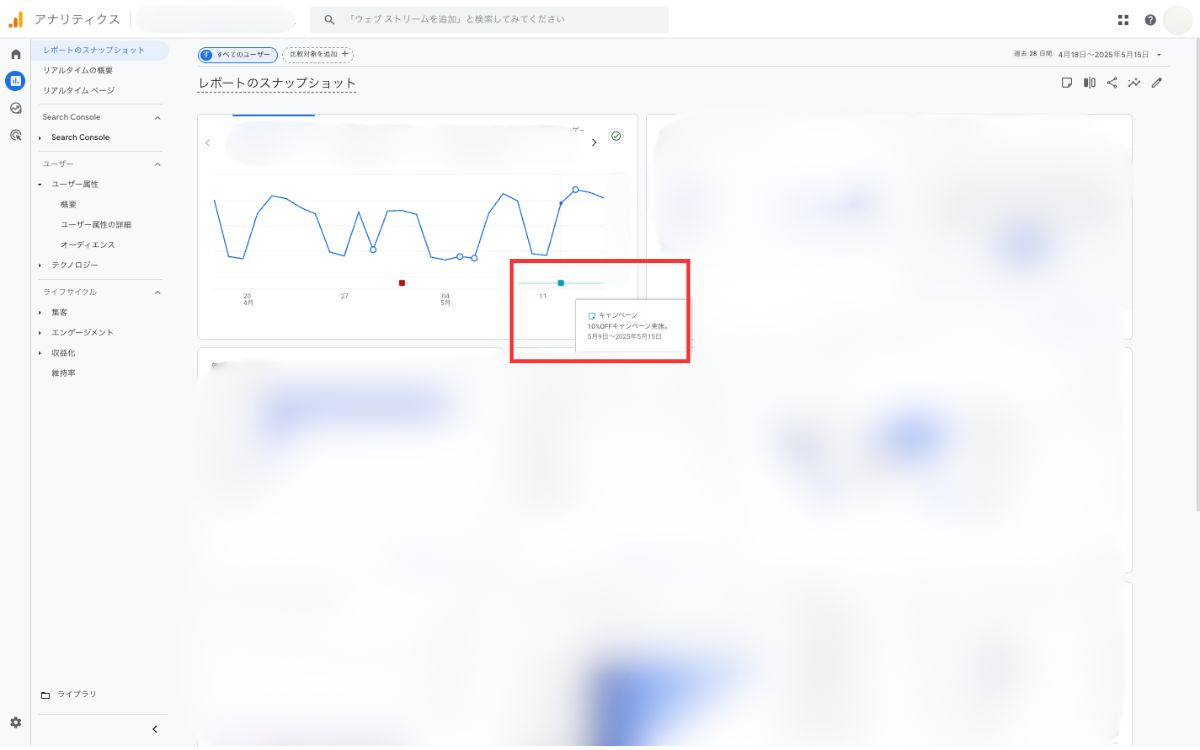
日付だけではなく、期間を指定できるため、キャンペーンやセール実施期間を視覚的に把握できます。また、メモごとに色をつけられるため、「サイト更新」や「マーケティング施策」といったカテゴリごとに色を指定しておくと分かりやすいです。
特に便利なのは、「閲覧者」以上のアクセス権限があれば、GA4に登録された同じ「メモ」を閲覧できる点です。これにより「誰が、いつ、どんな施策を行ったのか」の記録がGA4上に残り、後からの分析がスムーズになります。
メモ機能を利用する際の注意点
便利なメモ機能ですが、いくつか注意点もあります。
- 権限が必要
メモの作成・編集には「編集者」以上の権限が必要です。メモの閲覧のみであれば「閲覧者」以上の権限で問題ありません。 - 共有範囲
GA4のプロパティ内で作成されたメモは、そのプロパティ内の「閲覧者」以上の権限をもつ全てのユーザーに共有されます。そのため、個人用のメモとして使用することはできません。チーム全体に共有されることを念頭において、メモを登録するようにしましょう。 - 上限数
1つのプロパティに追加できるメモは最大1,000件です。メモは無制限に残せるわけではないので、メモを定期的に整理し、不要なものは削除することをおすすめします。
メモ機能の使い方
それでは、GA4のメモ機能の使い方をご紹介します。
メモを追加する方法
まずは、メモを追加する方法を解説します。
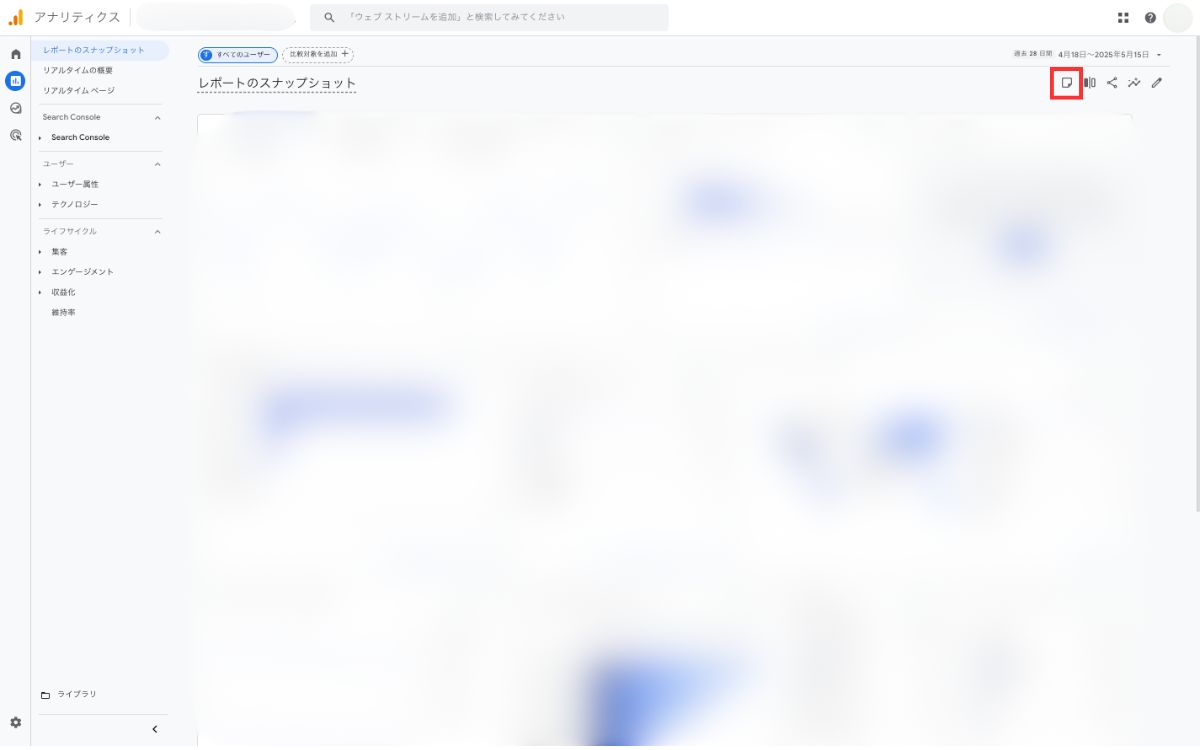
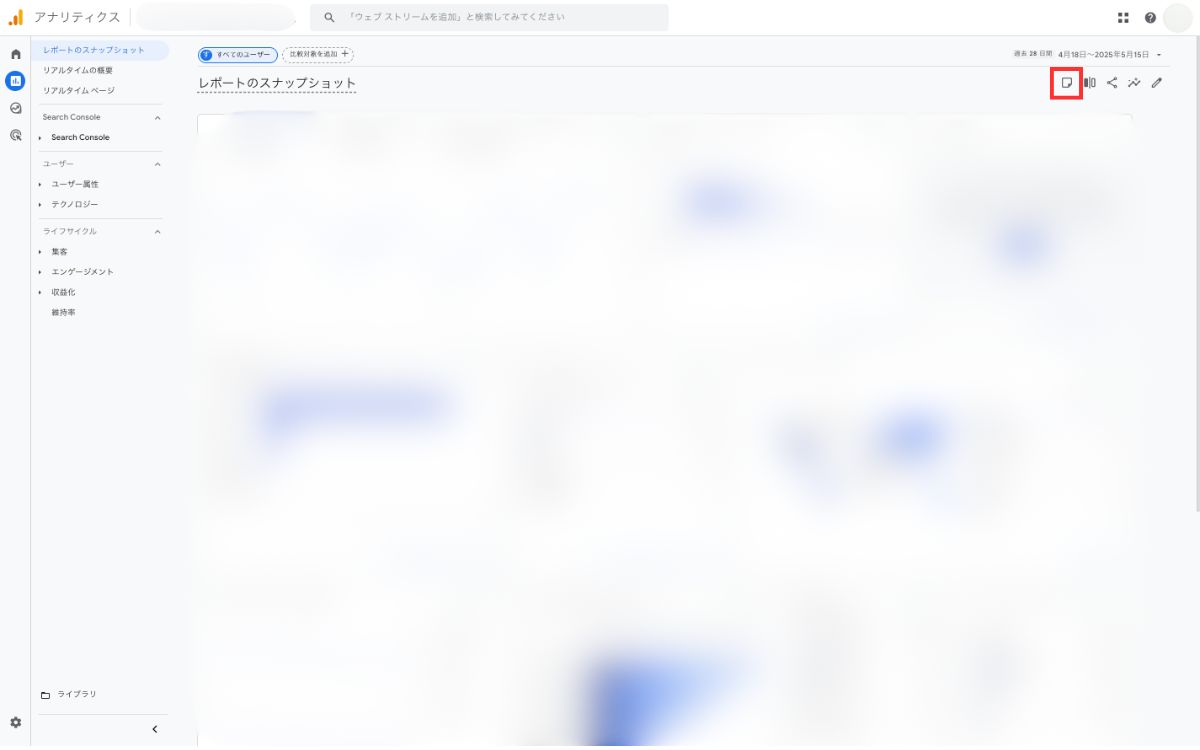
- レポート画面を開き、右上の「メモ」アイコンをクリックします。

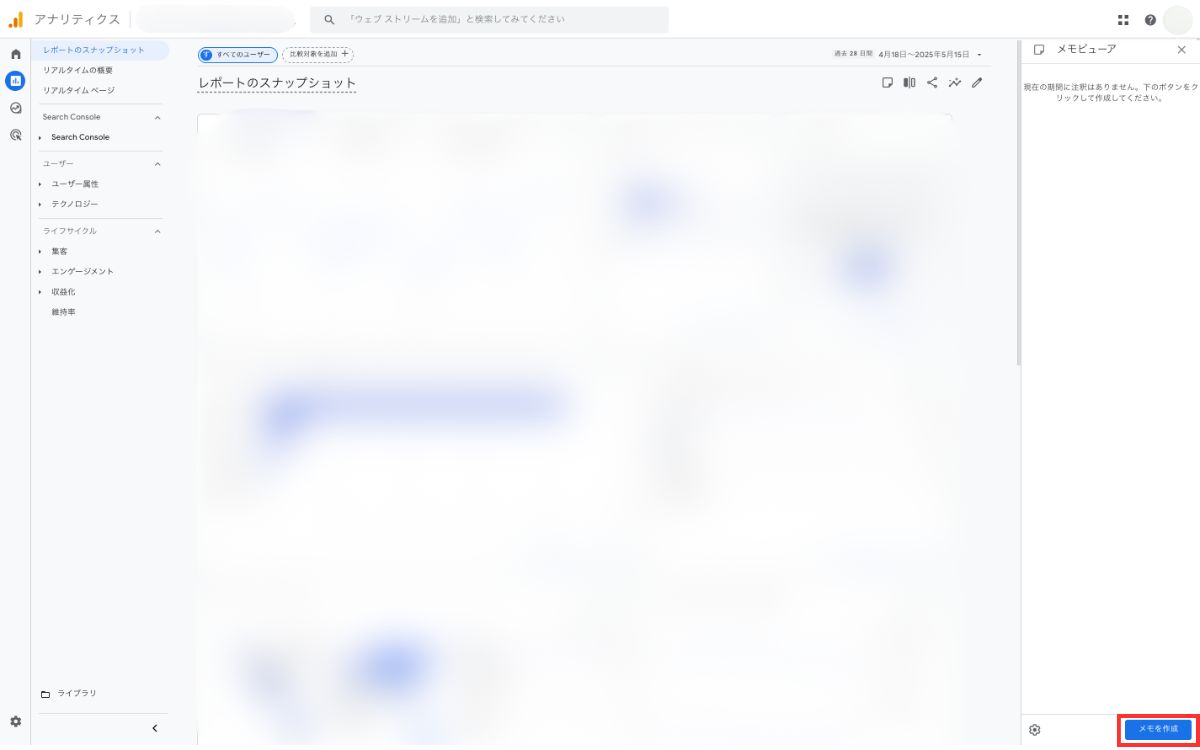
- 「メモを作成」をクリックします。
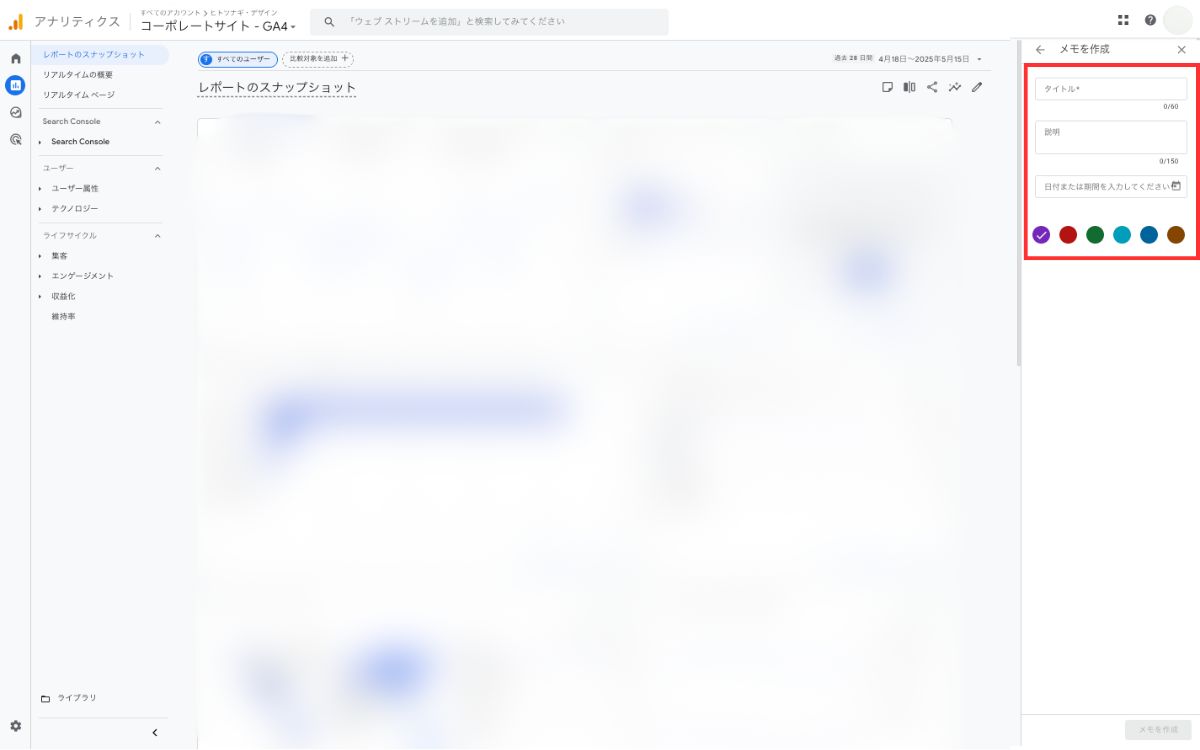
- タイトル(説明は任意)の入力と日付(必要であれば色)の選択を行います。
- 「メモを作成」をクリックして、メモの追加完了です。
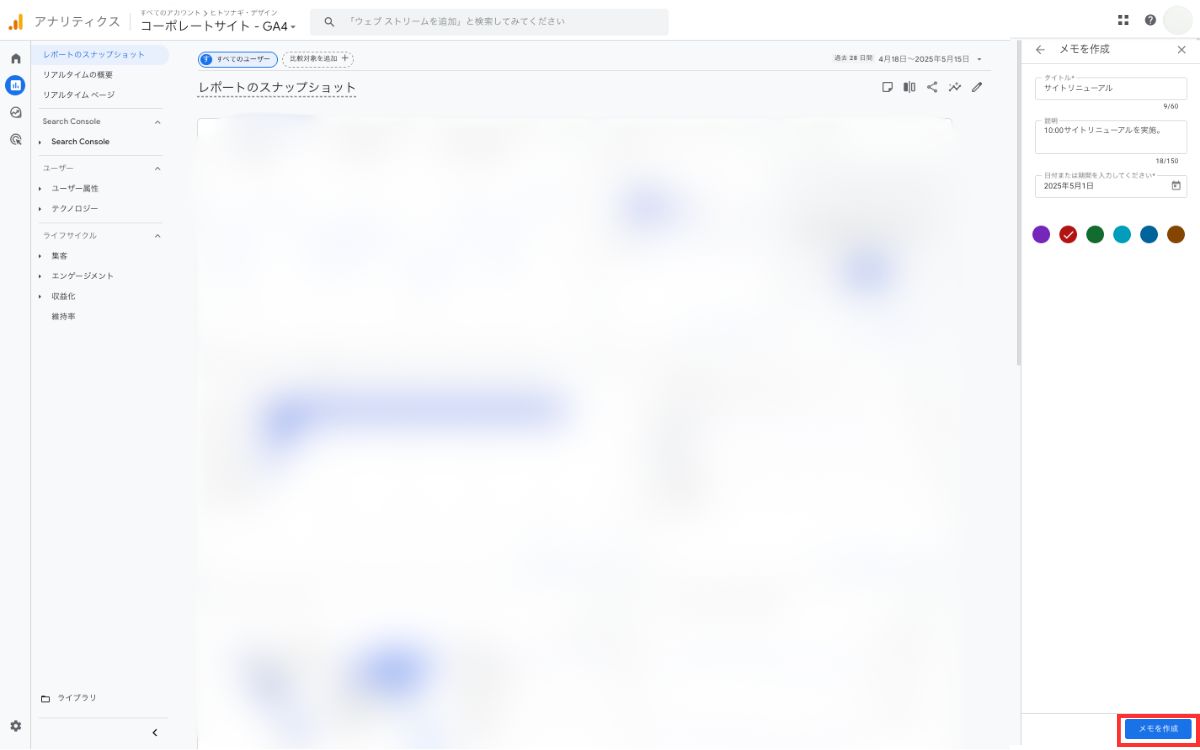
メモを確認する方法
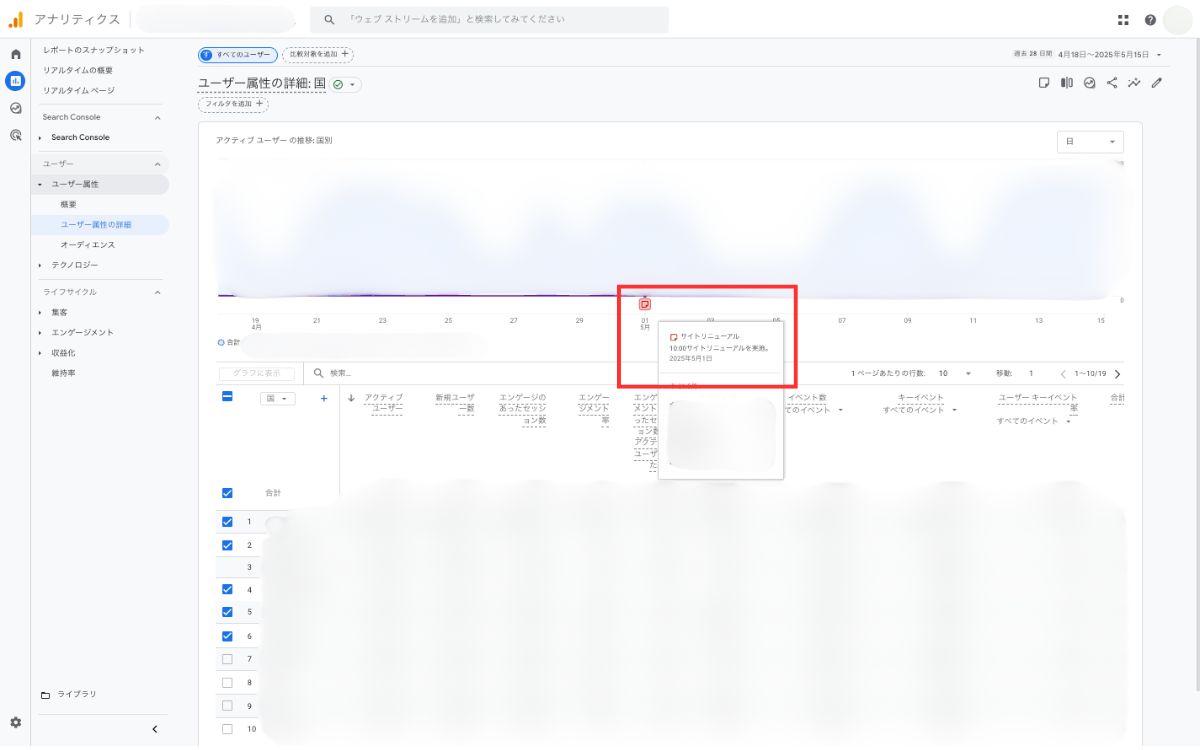
メモを追加すると、指定した日付に設定した色のマークが表示されます。マークにカーソルを合わせると、メモ内容を確認できます。

他のレポートでもメモを確認できます。
期間を指定すると、該当の日付に色がつきます。
メモを非表示にする方法
メモを非表示にしたい場合の手順は以下のとおりです。
- 右上の「メモ」アイコンをクリックします。
- 歯車マークをクリックします。
- 「メモを非表示」をオンにして「閉じる」をクリックします。
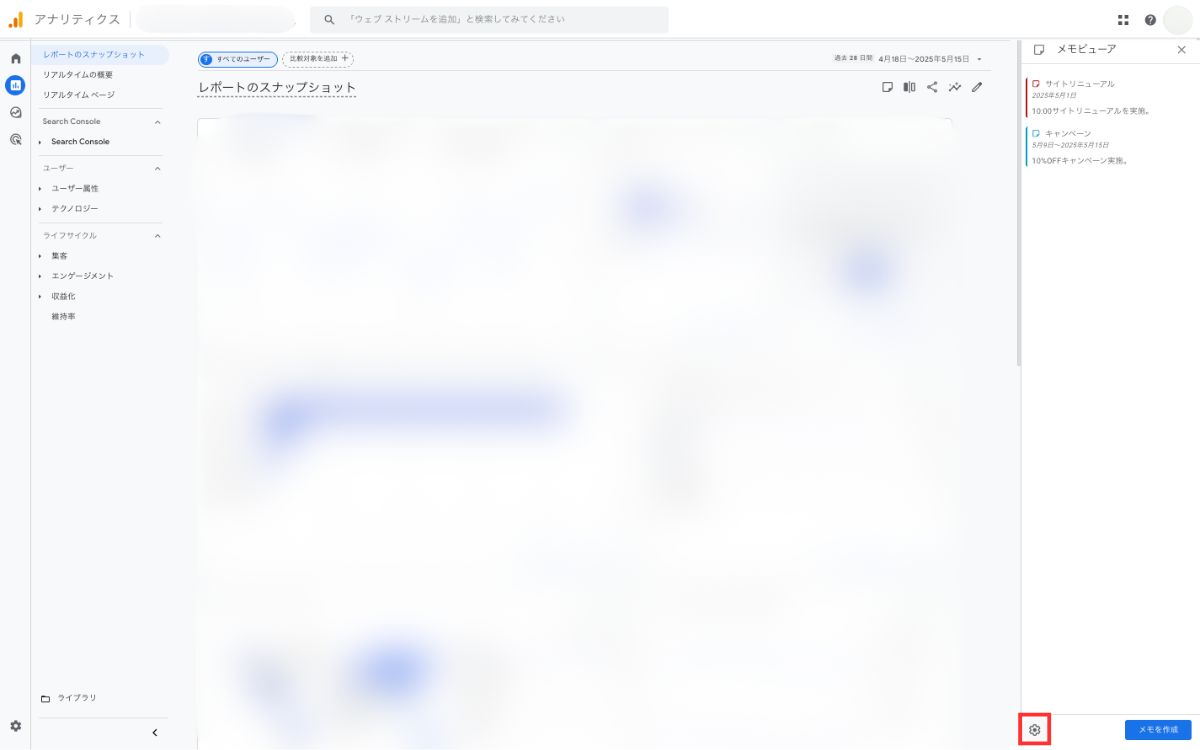
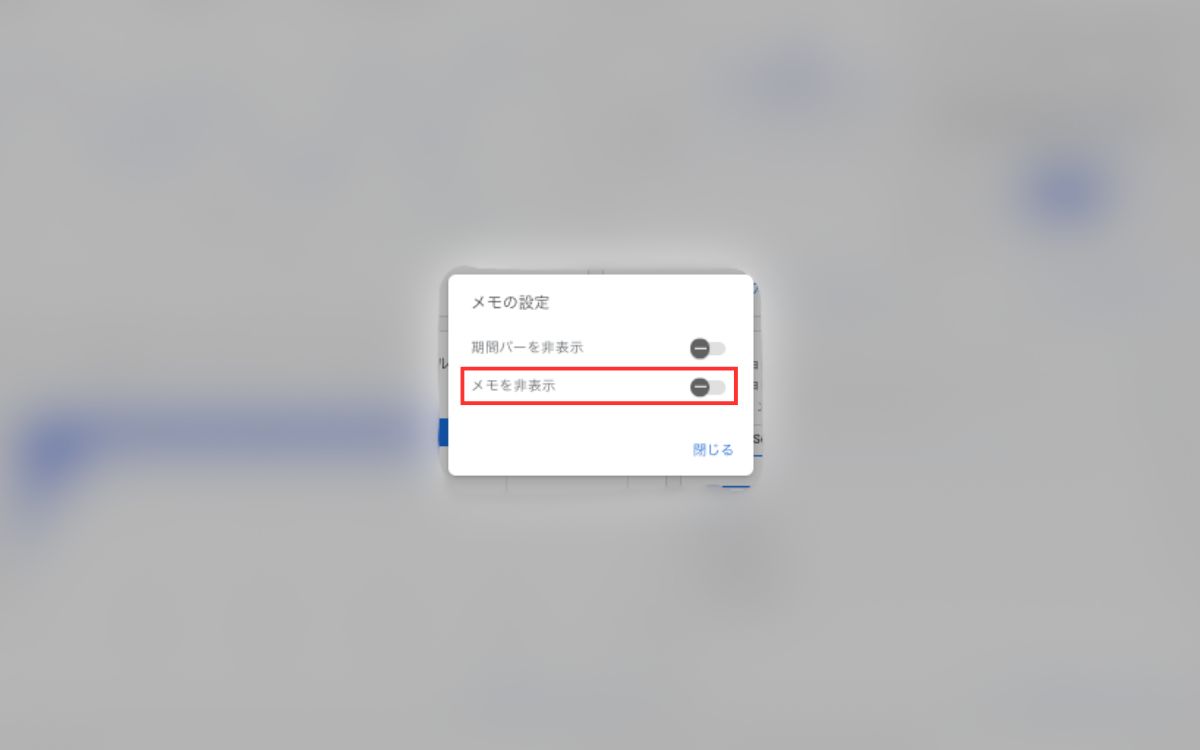
「期間バーを非表示」をクリックすると、バーが表示されなくなり、メモのマークのみが残ります。
メモを削除する方法
- 「管理」に移動して、データの表示内の「メモ」を選択します。
- 作成したメモ一覧が表示されるため、削除したいメモのチェックボックスをクリックします。
- ゴミ箱マークをクリックして、削除します。
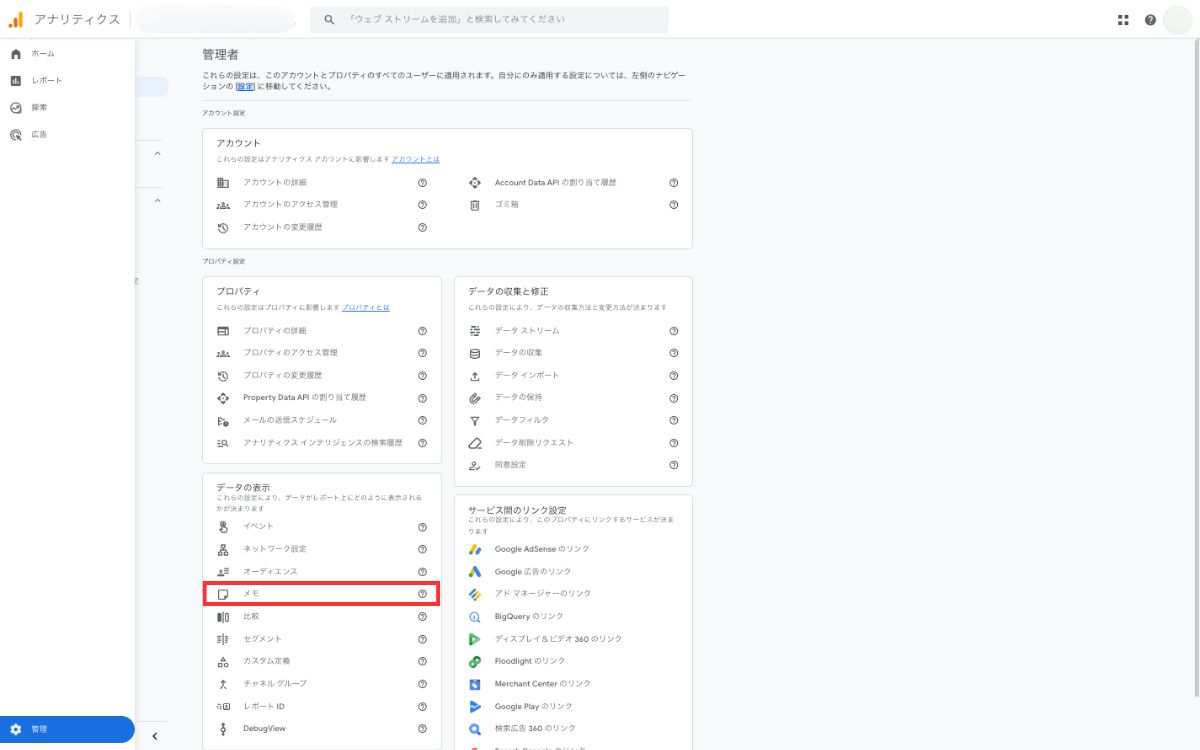
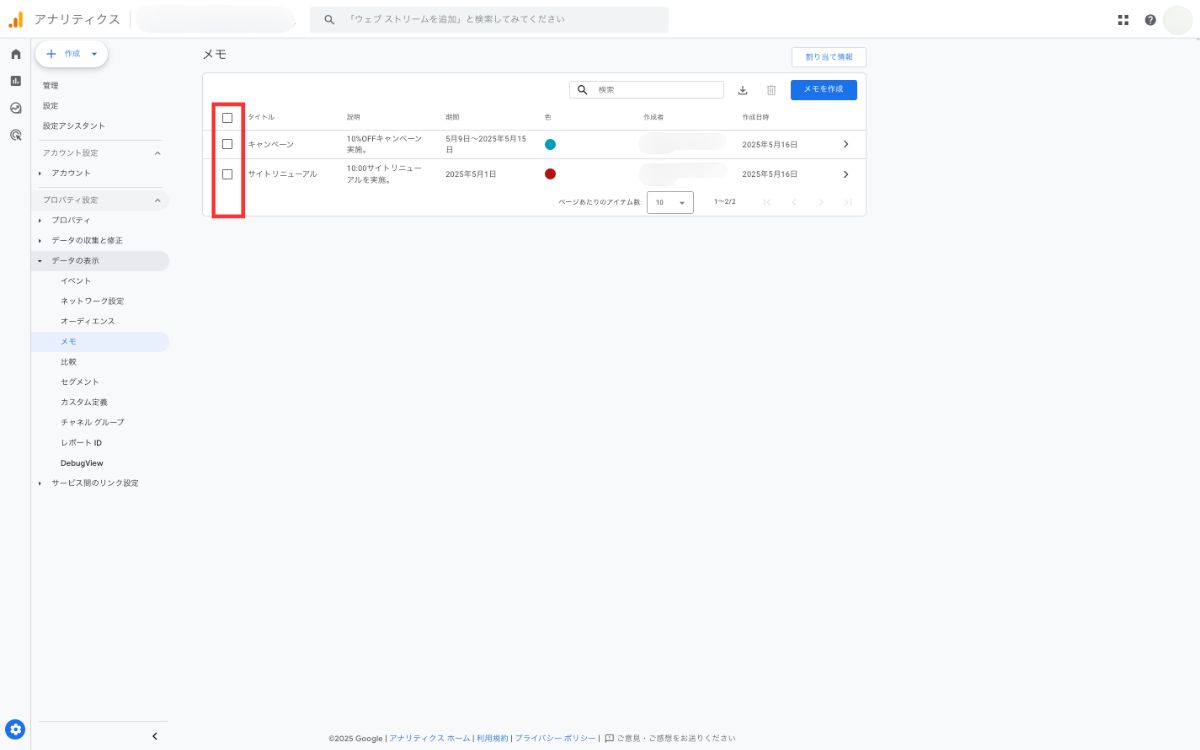
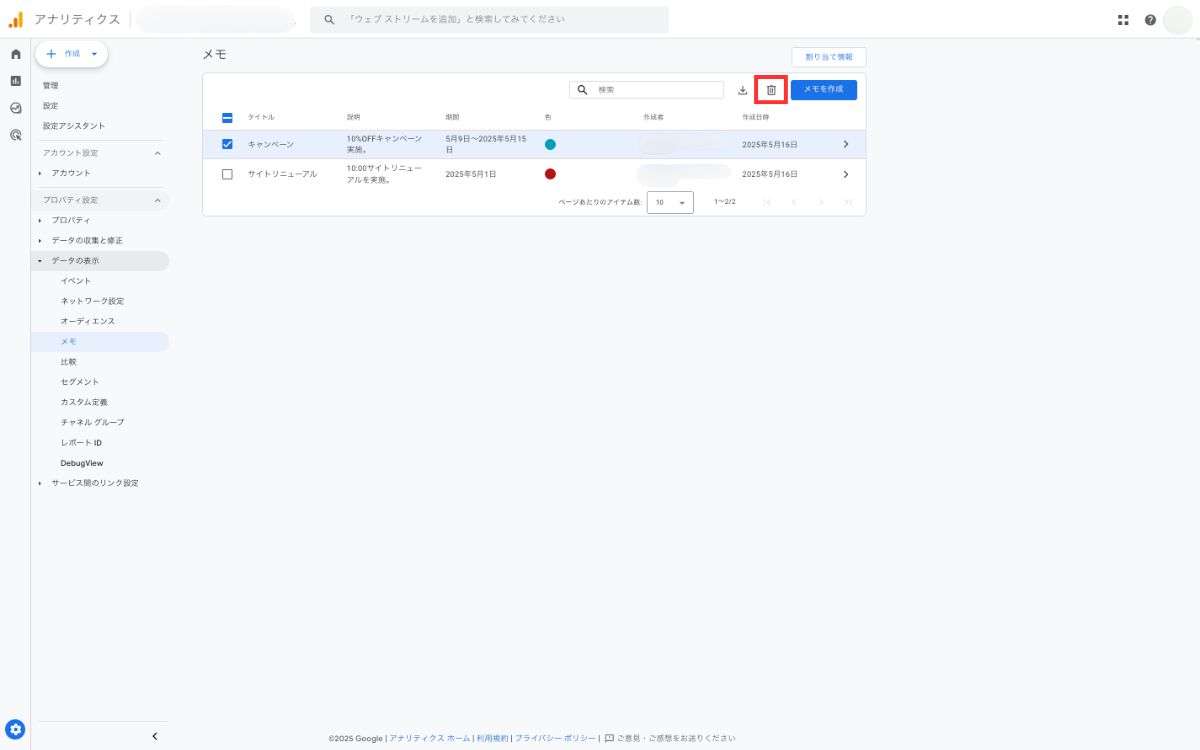
削除したメモは元に戻せないため、必要なものは誤って削除しないよう注意しましょう。また、メモ一覧の画面からメモの新規作成や編集も可能です。
メモ機能の活用方法
メモ機能は、アクセス解析において重要な、数値の背景情報を記録できる便利な機能です。おすすめの活用方法を3つご紹介します。
サイト更新を記録する
サイトを変更した日付と内容を記録しておくと、アクセス数やユーザー行動の変化を把握しやすくなります。改修前後の数値を比較して効果検証ができるため、社内にノウハウが溜まっていきます。
たとえば、以下のようなサイトの改修内容を記録するのがおすすめです。
- トップページのビジュアル変更
- ナビゲーション構造の変更
- ページコンテンツの改修
- 内部構造の改修
マーケティング施策を記録する
集客のために実施した施策を記録しておくと、アクセス数やコンバージョン率の変化を紐づけて分析しやすくなります。オンラインはもちろん、オフライン施策も記録しておくことで、成果が見えづらい媒体での施策であっても、流入数や売上との相関関係を把握できます。
たとえば、以下のような施策が挙げられます。
- Google広告やMeta広告の出稿タイミング
- メルマガ配信日
- セール情報の公開タイミングと実施期間
- インフルエンサーとのコラボ開始
- チラシDMなど紙媒体の発送日
未来の施策・変更予定を登録する
過去の日付だけではなく、未来の日付にもメモを追加することができます。「これから予定している施策」をあらかじめ登録しておけるため、実施が決まったタイミングで記録しておけば記録漏れがなくなります。
たとえば、下記のような予定を記録しておきましょう。
- 次回のサイト改修予定
- 新商品のリリース予定
- 来月の広告出稿予定
まとめ|GA4のメモ機能で数値と施策の関係を見える化
以上、新しく追加されたGA4のメモ機能を紹介しました。施策の記録をGA4内で完結できることで、アクセスデータと施策の関係性を可視化しやすくなります。また、メモの内容は情報を閲覧できるユーザーであれば誰でも見られるため、情報共有ツールとしての役割も果たしてくれます。まだメモ機能を使っていない方は、ぜひ今日から活用してみてください。
「作って終わり」ではなく、
成果につながるホームページへ
株式会社ヒトツナギ・デザインは、埼玉県川口市を拠点に、ホームページ・LP制作、グラフィックデザイン制作、Webマーケティング支援、公開後の保守・運用まで幅広く手がけるデザイン会社です。「繋がるよろこび」を理念に、デザインの力で人と人、企業と顧客を結び、新しい価値を生み出すことを目指しています。
私たちが大切にしているのは、制作物の完成をゴールにせず、その後の集客や問い合わせ、事業の発展につなげることです。目的やターゲットの整理から企画構成、デザイン制作、公開後の分析・改善、集客施策まで、デザインとマーケティングの両面から一貫してサポートします。
ヒトツナギ・デザインの主なサービスを見る
- 集客できる・成果につながるホームページ・LP制作 >
- 企業らしさを一貫して伝えるグラフィックデザイン制作 >
- サイト改善やWeb集客を行うWebマーケティング支援 >
- 公開後のホームページを守る・育てる保守・運用サポート >

Marketer
KAHO OKUGI
Webマーケターとして、GA4を軸にしたサイト分析・改善提案をはじめ、オウンドメディア運営、広告運用、自社ECの集客・販促支援まで幅広く担当。お客さまの商品・サービスを深く理解し、その魅力をより多くの人に届けることを大切にしています。






ホームページのお悩み、
相談しませんか?
こんな方におすすめ
- ホームページを改善したいが、
リニューアルすべきか悩んでいる - ホームページリニューアル前にサイトの
問題点を明確にしたい - Web集客に力を入れたいが、
何から始めたらいいか分からない
お悩み相談で得られること
- ホームページの課題整理
- ホームページの改善施策
- GA4(GoogleAnalytics4)をもとにした
分析レポート
※GA4がすでに導入されているサイトに限ります。